ゴルフのラウンドをより楽しむために、スマートフォンの距離計アプリ「Smart Golf」を活用してみませんか?初心者の方でも安心して使えるよう、アプリの基本的な使い方から必須の設定方法まで、段階的にご紹介します。
Smart Golfの初心者向け初期設定ガイドにおすすめのサービス
Smart Golfの初心者向け初期設定ガイドの選び方
Smart Golfは無料でも多くのコースの距離情報を取得できるため、初心者の方にとって非常に有用なツールです。しかし、初期設定を間違えると正確な距離が表示されなかったり、音声案内が聞き取りにくかったりすることがあります。まずはアプリのインストールから始め、自分の好みに合わせて距離の単位や音声設定を調整しましょう。
アプリインストールからコース検索まで
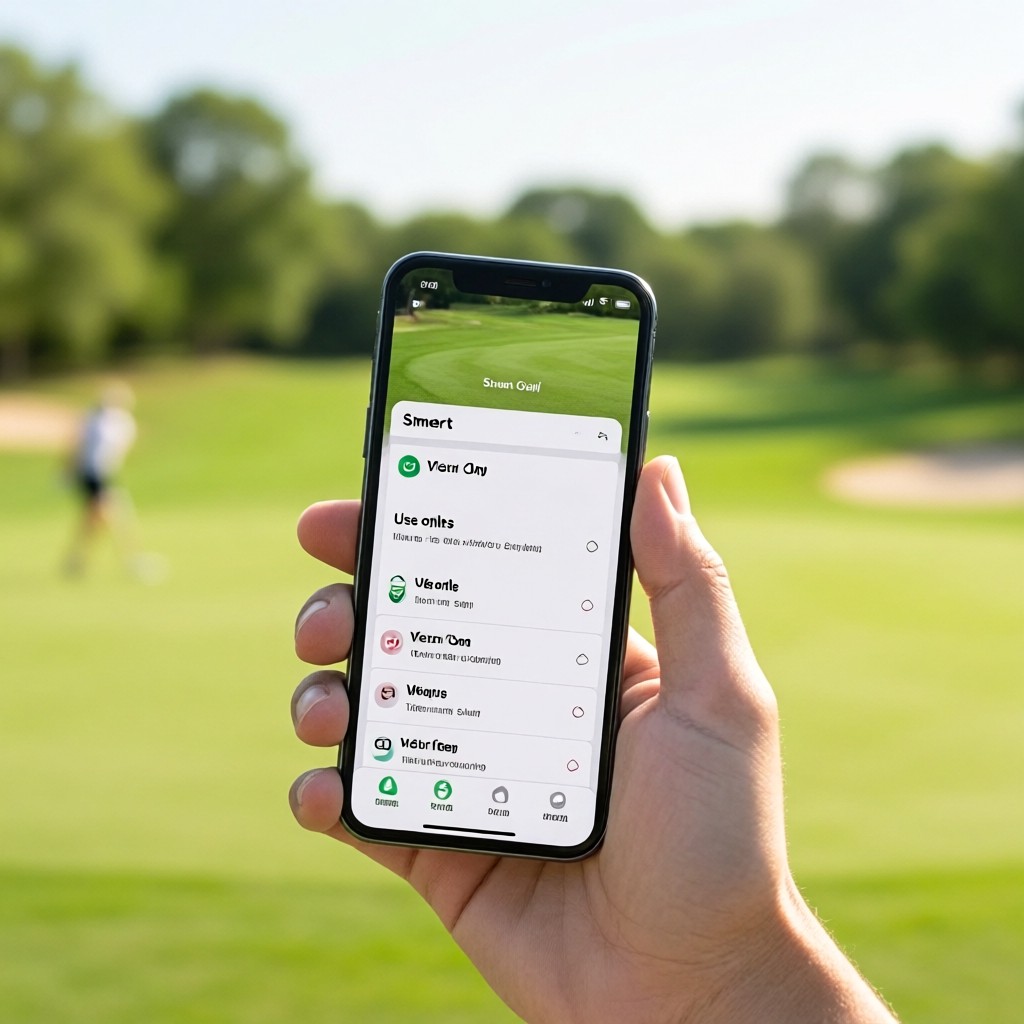
まずはアプリストアから「Smart Golf」をインストールし、アカウント登録を完了させます。ホーム画面から「コース検索」機能を使い、ラウンド予定のゴルフ場を検索しましょう。多くのコースが登録されており、グリーンやティーグラウンドの位置を事前に確認できるため、コース攻略の準備が整います。
距離表示の単位切り替えと音声設定
日本国内で使用する場合は、距離表示の単位が「ヤード」になっているか確認してください。設定画面から「メートル」や「ヤード」を切り替えることができるため、自分の慣れた単位に合わせましょう。また、ラウンド中に邪魔にならないよう、音声案内のオン・オフや音量調整も初期段階で行っておくことをおすすめします。
初ラウンド前に確認する機能制限
Smart Golfの無料版では、すべてのコースが利用できたり、高度な分析機能が使えるわけではありません。初ラウンドの前に、無料版で利用可能な機能の制限事項を確認しておきましょう。特に、特定のコースのデータが有料プランでないと見られない場合があるため、事前にアプリ内の案内や公式サイトで確認することが重要です。
よくある質問
- Q. Smart Golfは無料で使えますか?
- A. はい、基本的な距離表示やコース検索は無料で利用できます。ただし、一部のコースや高度な機能には有料プランの登録が必要な場合があります。
- Q. 距離の単位はメートルとヤードどちらで表示されますか?
- A. アプリの設定画面から、メートルまたはヤードのどちらかを選択して表示単位を切り替えることができます。日本のゴルフ場ではヤード表示が一般的です。
- Q. 音声案内はオフにできますか?
- A. はい、設定画面から音声案内をオフにしたり、音量を調整したりすることが可能です。ラウンド中に静かにしたい場合や、周囲への配慮が必要な場合に便利です。
もっと詳しく知っておきたいポイント
GPS機能とスコア管理の連携方法
Smart Golfの真価は、単なる距離表示だけでなく、打った球の軌道やコース上の位置情報を自動記録し、アプリ上で可視化できる点にあります。初期設定でGPSとアプリの連携を完了させると、ラウンド後の分析データが蓄積され、自分の得意な番手や苦手なホールを客観的に把握できます。このデータを活用することで、次のラウンドでの戦略立案や練習の重点項目を明確にすることが可能になります。連携が正常に行われないと、せっかくの記録機能が無駄になるため、初回起動時の権限許可は慎重に行いましょう。
バッテリー持続時間と省電力設定
GPS機能や画面の明るさを常時使用すると、バッテリーの消耗が激しくなり、ラウンド終盤に電源が切れるリスクがあります。Smart Golfでは、画面の自動消灯時間やGPS測位間隔を調整できる省電力モードが用意されているため、自身のラウンドスタイルに合わせて最適化しましょう。例えば、移動中はGPSを低頻度にし、打席でのみ高精度測位を行う設定にすることで、1ラウンド分を余裕でカバーできます。長時間のプレーや予備バッテリーを持たない場合は、この設定変更が必須となります。
オフライン機能と通信環境への備え
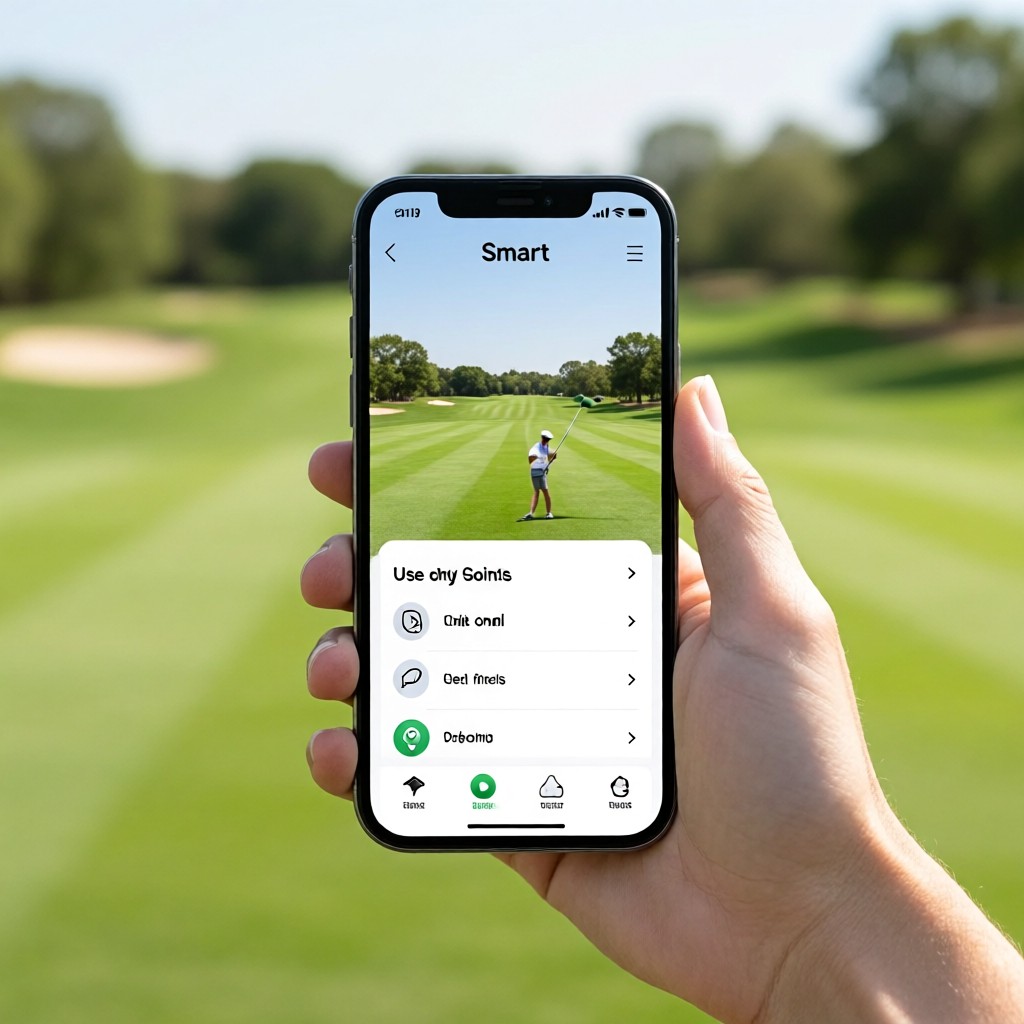
コース内は電波が不安定な場所が多く、リアルタイムでのデータ同期が困難な場合があります。Smart Golfの多くはオフラインでも基本機能(距離表示など)が動作するように設計されていますが、初期設定でコースデータを事前にダウンロードしておくことが重要です。通信環境に依存しない使い方を確立することで、電波の届かない谷間や山間部でも安心してプレーに集中できます。また、データ同期は電波の届くエリアに戻ってから行うよう、スケジュールを立てておくとスムーズです。
精度を高めるキャリブレーション手順
GPS測位の精度は、初期設定時のキャリブレーション(校正)手順を正しく行わないと低下する可能性があります。特に、磁気コンパスの影響を受けやすい環境では、機器を水平に置き、指定された動作(通常は8の字に動かす等)を正確に行う必要があります。この手順を飛ばすと、表示される距離が実際の距離とズレ、スコア管理や戦略判断に支障をきたす恐れがあります。購入直後やバッテリー交換後は、必ずマニュアルに従ったキャリブレーションを実施しましょう。
ウェアラブル端末との連携メリット
Smart Golfをスマートウォッチやフィットネストラッカーと連携させることで、心拍数や歩数などの生体データと距離情報を同時に記録できます。これにより、ラウンド中の消費カロリーや疲労度を数値化でき、より健康的なゴルフライフの管理が可能になります。連携には専用のアプリやアカウント設定が必要ですが、一度設定すれば自動でデータが統合されるため、手間なく継続的な健康管理ができます。健康意識の高い初心者や、データ好きのユーザーにとって非常に有用な機能です。
故障時のサポート窓口と保証内容
電子機器である以上、水没や落下による故障のリスクはゼロではありません。Smart Golf購入時には、メーカーの保証期間や補償サービスの内容を初期設定時に確認しておきましょう。特に、防水性能の限界や、水没時の対応方針は事前に把握しておくべき重要なポイントです。サポート窓口の連絡先や、故障時の手順書をアプリ内または公式サイトで保存しておけば、いざという時に慌てずに対応できます。定期的なファームウェアアップデートも、不具合修正や新機能追加のために欠かさないようにしましょう。
スマートゴルフの用語解説:GPSと距離表示の違いを理解する
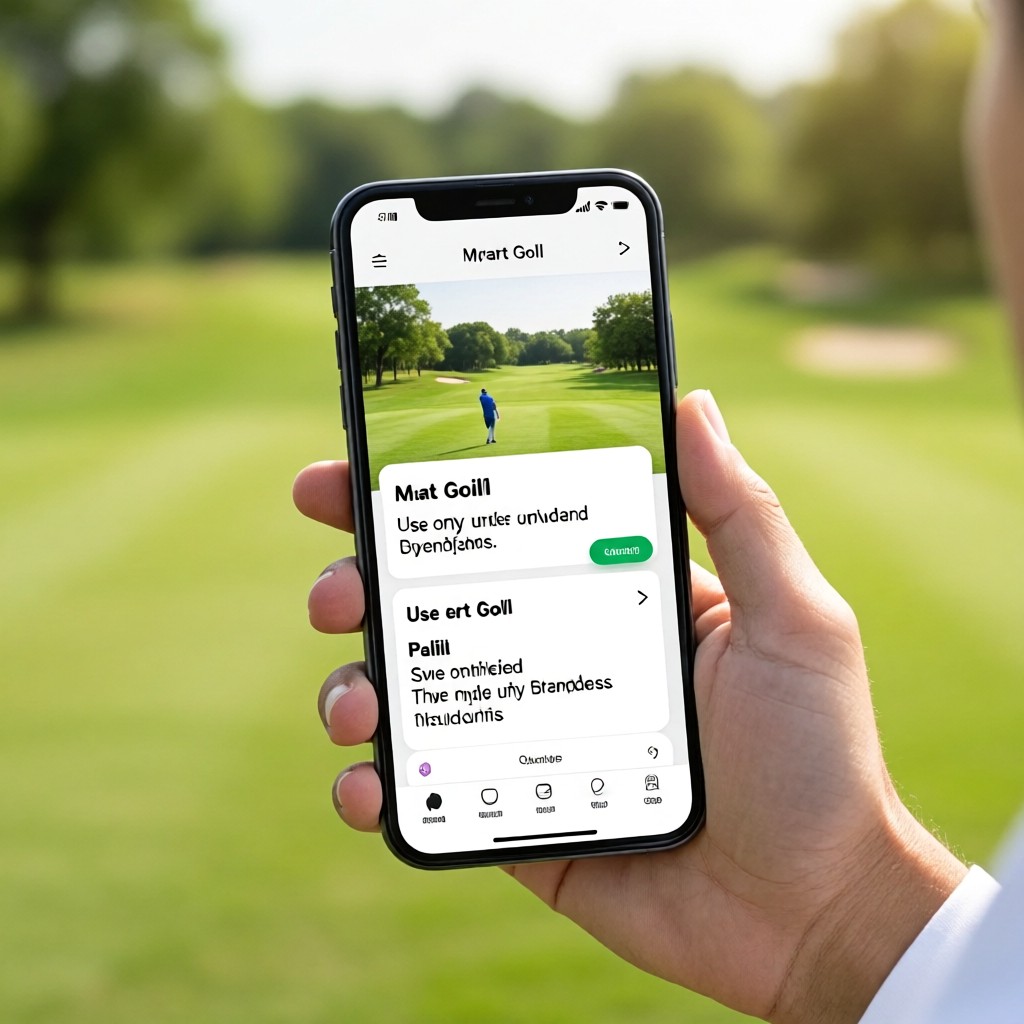
スマートゴルフで初心者が最初に混乱しやすいのが、GPS機能とレーザー距離計の使い分けです。GPSは事前に登録されたコースデータに基づいて現在地からの距離を表示するのに対し、レーザーは対象物までの正確な距離を測るため、状況に応じて使い分けることが上達の近道です。特にグリーン上のピンまでの距離はGPSの精度に依存するため、重要な場面ではレーザーで再確認する習慣をつけましょう。この二つの技術を併用することで、コース上の迷いを減らし、集中してプレーに臨むことができます。
初心者がつまずくポイント:コース検索と予約のリアル
アプリでコースを検索する際、単に距離が近いだけでなく、練習場の有無やレンタルクラブの充実度といった実用的な条件も併せて確認することが重要です。特に初めて訪れるコースでは、アプリ上の情報と実際の施設状況にズレが生じることもあるため、事前に電話などで確認する余裕を持ちましょう。また、スマートゴルフの予約機能を利用する際は、キャンセルポリシーや支払い方法の違いを理解しておくことで、急な予定変更時のトラブルを回避できます。こうした事前準備が、初心者にとっての最初のラウンドをスムーズなものにします。
メンテナンスとデータ連携:精度を維持するための日常習慣
スマートゴルフの精度を長く保つためには、定期的なソフトウェアアップデートとセンサー部分の清掃が不可欠です。特に雨上がりのラウンド後は、レンズやセンサーに水滴や泥が付着していると距離表示に誤差が生じるため、必ず乾いた布で拭き取る習慣をつけましょう。また、アプリ内のスコアデータは外部サービスと連携することで、自身のスコア変動やコース別の得意・不得意を可視化しやすくなります。こうした日々のメンテナンスとデータ活用が、単なる道具から上達のためのパートナーへとデバイスを進化させます。
まとめ
Smart Golfアプリの設定が完了すれば、ラウンド中の距離確認がスムーズになり、スコアアップへの第一歩となります。まずはアプリをインストールして、自分の使いやすい設定を見つけてみてください。
